
Bạn kiểm tra website trên PageSpeed Insights và nhận được điểm 60, 70 hay thậm chí 90. Vậy website đang chậm thật hay chỉ là điểm số chưa đẹp?
Đây là chỗ rất dễ hiểu sai khi mới làm SEO. PageSpeed Insights không chỉ đơn giản là một bảng điểm để bạn cố kéo từ 70 lên 100. Đằng sau con số đó là nhiều loại dữ liệu và chỉ số khác nhau, trong đó có những thứ phản ánh trải nghiệm người dùng thực tế, cũng có những thứ chỉ đến từ một lần mô phỏng.
Quan trọng hơn, một website có điểm Performance thấp chưa chắc đã có Core Web Vitals kém, và đạt điểm 100 cũng không đồng nghĩa website sẽ có thứ hạng SEO tốt hơn.
Trong bài này, mình sẽ đi từ cách sử dụng PageSpeed Insights đến cách đọc đúng Lab Data, Field Data, Performance Score và 3 chỉ số Core Web Vitals là LCP, INP, CLS. Quan trọng nhất là hiểu mỗi chỉ số thực sự đang đo điều gì, vấn đề nằm ở đâu và nên ưu tiên sửa gì trước — thay vì chỉ nhìn vào bảng ngưỡng số.
PageSpeed Insights là gì?
PageSpeed Insights là công cụ miễn phí của Google dùng để phân tích hiệu suất tải trang, dựa trên Lighthouse — bộ máy chạy mô phỏng việc tải trang trong môi trường kiểm soát — kết hợp với dữ liệu thực tế từ người dùng Chrome (CrUX). Bạn nhập URL, công cụ trả về điểm số kèm danh sách vấn đề cụ thể đang làm chậm trang, chia riêng cho hai phiên bản Mobile và Desktop.
Điểm khác biệt của PSI so với việc tự đoán “web mình có nhanh không” là nó lượng hóa được cảm nhận của người dùng thành số liệu cụ thể — thứ bạn có thể theo dõi, so sánh trước/sau khi sửa.
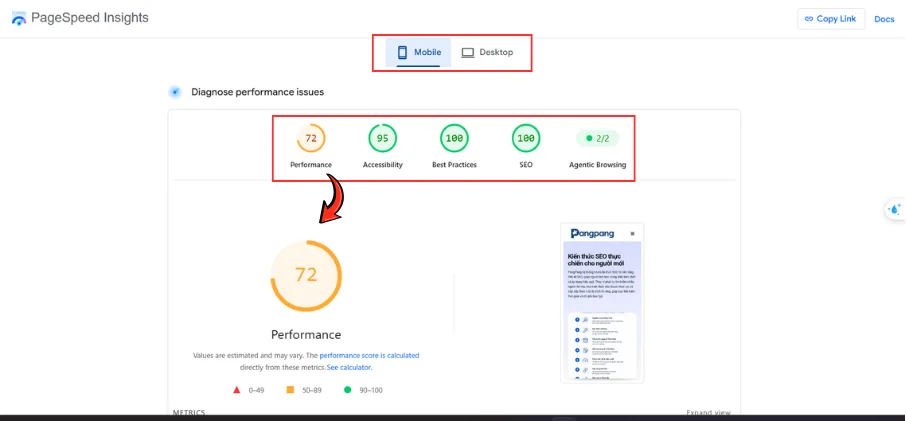
Giao diện kết quả PageSpeed Insights với điểm Performance và hai tab Mobile và Desktop
Kiểm tra tốc độ trang web bằng PageSpeed
Không cần cài đặt gì, các bước khá đơn giản:
- Truy cập trang PageSpeed Insights.
- Dán URL trang cần kiểm tra vào ô nhập liệu.
- Nhấn Analyze (Phân tích) và đợi vài giây — thời gian phân tích tùy độ phức tạp của trang.
- Xem kết quả ở hai tab Mobile và Desktop.
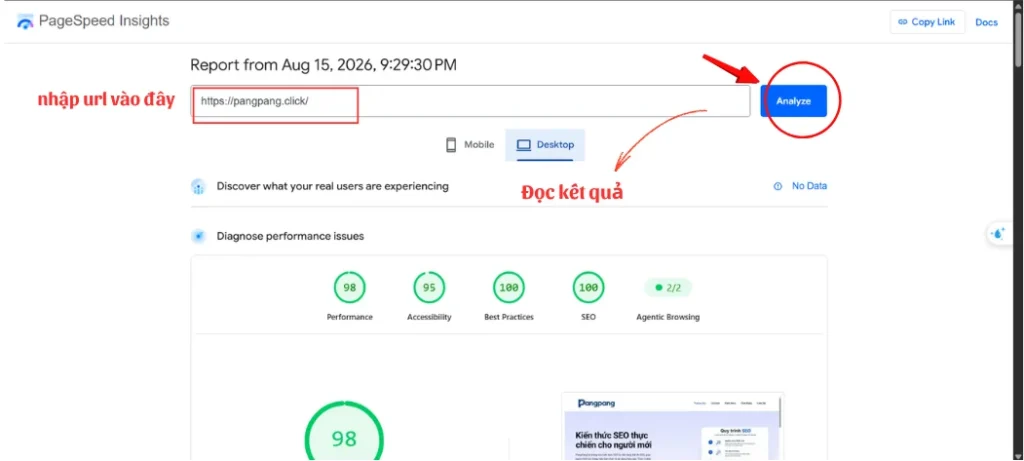
Một điều người mới hay bỏ qua: điểm Mobile và Desktop thường chênh lệch khá lớn, vì Lighthouse mô phỏng tải trang trên thiết bị di động tầm trung với mạng bị giới hạn tốc độ (throttled), còn Desktop thì mô phỏng kết nối có dây ổn định hơn. Nếu chỉ nhìn điểm Desktop cao rồi yên tâm, bạn có thể đang bỏ sót vấn đề thực sự nghiêm trọng ở phiên bản di động — nơi phần lớn traffic thực tế đến từ đó.
Đọc hiểu các chỉ số trong báo cáo PageSpeed Insights
Chạy xong PSI, bạn sẽ thấy một loạt chỉ số và thuật ngữ viết tắt: LCP, INP, CLS, Lab Data, Field Data… Đây là phần bạn cần hiểu kỹ nhất, vì nắm đúng ý nghĩa từng chỉ số mới biết nên sửa ở đâu khi điểm kém, thay vì chỉ nhớ ngưỡng số rồi đoán mò.
Lab Data và Field Data — cái nào đáng tin hơn?
Field Data đáng tin hơn vì phản ánh trải nghiệm thật, còn Lab Data chỉ là một lần mô phỏng. PSI cung cấp cả hai loại dữ liệu song song:
- Lab Data (dữ liệu phòng thí nghiệm): kết quả từ một lần chạy mô phỏng của Lighthouse, trong điều kiện mạng và thiết bị cố định. Hữu ích để debug vì lặp lại được, nhưng chưa chắc phản ánh đúng trải nghiệm thật.
- Field Data (dữ liệu thực tế): tổng hợp từ những người dùng Chrome thật đã từng ghé trang của bạn trong 28 ngày gần nhất, thông qua tập dữ liệu CrUX. Đây mới là dữ liệu phản ánh trải nghiệm thật, và cũng là dữ liệu Google dùng để đánh giá Core Web Vitals.
Nếu trang của bạn còn mới hoặc lượng truy cập quá ít, PSI sẽ không đủ mẫu để hiển thị Field Data — lúc đó bạn buộc phải dựa vào Lab Data để chẩn đoán, dù biết nó chỉ là mô phỏng.
Core Web Vitals — 3 chỉ số quyết định trải nghiệm
Core Web Vitals là bộ ba chỉ số cốt lõi mà Google chọn ra để đại diện cho trải nghiệm tải trang, độ phản hồi và độ ổn định giao diện. Mỗi chỉ số đo một khía cạnh hoàn toàn khác nhau, nên hiểu sai một chỉ số sẽ khiến bạn sửa nhầm chỗ.
| Chỉ số | Đo cái gì | Tốt | Cần cải thiện | Kém |
|---|---|---|---|---|
| LCP (Largest Contentful Paint) | Tốc độ hiển thị phần tử nội dung lớn nhất | < 2.500ms | 2.500–4.000ms | > 4.000ms |
| INP (Interaction to Next Paint) | Độ trễ phản hồi khi người dùng tương tác | < 200ms | 200–500ms | > 500ms |
| CLS (Cumulative Layout Shift) | Mức độ bố cục bị dịch chuyển bất ngờ | < 0,1 | 0,1–0,25 | > 0,25 |
(Ngưỡng theo Google Developers)
LCP (Largest Contentful Paint) — tốc độ hiển thị nội dung chính
LCP đo thời gian từ lúc trang bắt đầu tải đến khi phần tử nội dung lớn nhất trong màn hình đầu tiên (thường là ảnh banner, tiêu đề lớn, hoặc video) hiển thị hoàn chỉnh. Đây là chỉ số trả lời câu hỏi “trang có tải xong phần quan trọng chưa” dưới góc nhìn người dùng — không phải toàn bộ trang tải xong, mà là phần họ nhìn thấy đầu tiên.
LCP chậm thường do ảnh/video quá nặng, máy chủ phản hồi chậm, hoặc CSS/JS chặn hiển thị nội dung chính.
INP (Interaction to Next Paint) — độ phản hồi khi tương tác
INP đo độ trễ giữa lúc người dùng thực hiện một thao tác (click, gõ phím, chạm) và lúc trình duyệt phản hồi lại bằng thay đổi hình ảnh trên màn hình. Khác với chỉ số cũ FID (chỉ đo tương tác đầu tiên), INP theo dõi toàn bộ các tương tác trong suốt phiên truy cập và lấy giá trị đại diện cho trải nghiệm tệ nhất mà người dùng gặp phải.
Cần lưu ý: INP chính thức thay thế FID trong bộ Core Web Vitals từ tháng 3/2024 — nhiều tài liệu cũ trên mạng (kể cả một số bài tiếng Việt) vẫn còn nhắc đến FID như một chỉ số hiện hành, đây là thông tin đã lỗi thời.
Trang có nhiều dropdown, filter, form động thường dễ gặp vấn đề INP nhất, vì JavaScript phải xử lý nhiều thao tác liên tục.
CLS (Cumulative Layout Shift) — độ ổn định bố cục
CLS đo mức độ các phần tử trên trang bị “nhảy” vị trí bất ngờ trong lúc tải — kiểu bạn định bấm một nút nhưng vừa lúc đó quảng cáo load ra đẩy layout xuống, thế là bấm nhầm chỗ khác. Đây là chỉ số duy nhất trong ba chỉ số không đo bằng thời gian mà đo bằng một điểm số phản ánh mức độ dịch chuyển.
Nguyên nhân phổ biến: ảnh/quảng cáo không khai báo kích thước trước, font chữ tải chậm gây thay đổi layout, hoặc nội dung chèn động (banner khuyến mãi, popup) không dành chỗ sẵn.
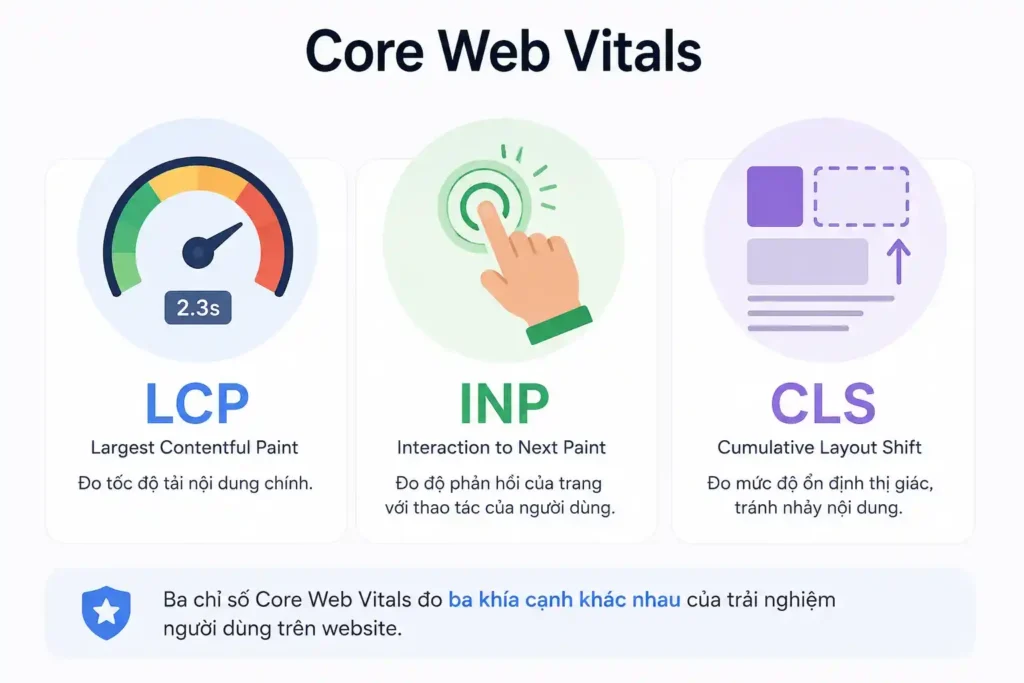
Vì sao thứ tự ưu tiên giữa ba chỉ số này không cố định: không phải trang nào cũng cần lo cả ba như nhau. Một trang landing page tĩnh, ít nút bấm thì INP gần như luôn tốt sẵn, nhưng LCP lại dễ kém nếu ảnh hero quá nặng. Ngược lại, một trang danh mục sản phẩm có nhiều bộ lọc, nút thêm giỏ hàng thì INP mới là thứ dễ vỡ nhất, còn LCP có thể đã ổn từ đầu. Biết trang mình thuộc dạng nào sẽ giúp bạn tập trung đúng chỗ thay vì cố tối ưu dàn trải cả ba.
Điểm số Performance (0-100) khác gì với Core Web Vitals?
Điểm Performance và Core Web Vitals là hai bộ tiêu chí khác nhau, không đồng nhất với nhau. PSI hiển thị một điểm Performance từ 0-100 với thang màu: Đỏ (0-49, kém), Cam (50-89, cần cải thiện), Xanh lá (90-100, tốt). Điểm này được tính từ nhiều chỉ số Lab Data khác nhau (bao gồm cả LCP, CLS nhưng cũng có Speed Index, Total Blocking Time…), có trọng số riêng cho từng chỉ số.
Đây là chỗ dễ nhầm lẫn nhất: một trang có thể có điểm Performance chỉ 60 (vì nhiều script bên thứ ba như chat widget, tracking quảng cáo kéo điểm Lab Data xuống), nhưng vẫn đạt cả ba chỉ số LCP, INP, CLS ở mức “Tốt” theo dữ liệu Field Data thực tế — vì điểm 0-100 và đánh giá Core Web Vitals dùng hai bộ tiêu chí, hai nguồn dữ liệu khác nhau.
PageSpeed Insights có ảnh hưởng đến SEO không?
Chỉ Core Web Vitals mới được Google xác nhận dùng trong hệ thống xếp hạng, còn điểm Performance 0-100 thì không. Đạt điểm 95 trên PSI không tự động giúp bạn lên top — vì điểm này gồm nhiều audit không liên quan trực tiếp đến ranking (như accessibility, best practices).
Điều này cũng đồng nghĩa: đạt Core Web Vitals ở mức “Tốt” không đảm bảo bạn sẽ vượt qua một đối thủ có nội dung liên quan hơn nhưng tốc độ chậm hơn — nội dung phù hợp với truy vấn tìm kiếm vẫn là yếu tố quyết định chính, tốc độ chỉ đóng vai trò như một yếu tố cộng thêm khi các trang có mức độ liên quan tương đương nhau.
Nếu bạn muốn biết tốc độ tải trang nằm ở đâu trong bức tranh SEO Onpage rộng hơn, có thể xem thêm checklist SEO Onpage mình đã viết trước đó.
Cách tối ưu điểm PageSpeed Insights
Thay vì liệt kê hàng chục việc cần làm khiến bạn không biết bắt đầu từ đâu, mình gom lại 4 nhóm tác động lớn nhất, xếp theo thứ tự nên làm trước.
Tối ưu hình ảnh — ảnh thường là tài nguyên nặng nhất trên trang và ảnh hưởng trực tiếp đến LCP.
- Nén ảnh trước khi tải lên bằng công cụ như TinyPNG hoặc Squoosh
- Chuyển sang định dạng hiện đại như WebP hoặc AVIF, dung lượng nhỏ hơn đáng kể so với JPG/PNG
- Khai báo sẵn kích thước (width, height) cho thẻ ảnh để tránh gây layout shift (giúp cải thiện CLS)
- Bật lazy loading cho ảnh nằm dưới màn hình đầu tiên
Giảm thiểu CSS và JavaScript
- Minify (loại bỏ khoảng trắng, ký tự thừa) các file CSS/JS
- Thêm thuộc tính defer hoặc async cho thẻ script để JavaScript không chặn hiển thị trang
- Loại bỏ CSS/JS không dùng đến — nhiều theme/page builder tạo ra rất nhiều code thừa mà bạn không hề dùng tới
Tận dụng cache và CDN. Cache giúp trình duyệt không phải tải lại toàn bộ tài nguyên mỗi lần truy cập, còn CDN lưu bản sao nội dung tĩnh tại nhiều máy chủ gần người dùng hơn, giảm độ trễ mạng. Với người mới, đây thường là cách cải thiện tốc độ nhanh nhất mà không cần đụng vào code.
Cải thiện tốc độ phản hồi máy chủ. Dù bạn tối ưu ảnh và code tốt đến đâu, nếu hosting phản hồi chậm (TTFB cao), mọi thứ phía sau vẫn bị kéo dài theo. Đây là lý do TTFB thường là cảnh báo đầu tiên PSI đưa ra — nó là điểm khởi đầu của toàn bộ chuỗi tải trang.
Có nên chạy theo điểm 100 không?
Không cần thiết. Khoảng cách nỗ lực để đưa điểm từ 50 lên 80 thường nhỏ hơn rất nhiều so với việc đẩy từ 90 lên 100 — trong khi lợi ích mang lại gần như không khác biệt về trải nghiệm người dùng thực tế. Mục tiêu hợp lý hơn là giữ điểm số trong vùng xanh (trên 90) và đảm bảo cả ba chỉ số Core Web Vitals đạt mức “Tốt”, thay vì ám ảnh với con số tuyệt đối — đặc biệt khi việc cố ép điểm 100 đôi khi buộc bạn phải cắt bỏ những tính năng thực sự cần thiết cho web (như chat hỗ trợ, mã theo dõi chuyển đổi).
Kết luận
PageSpeed Insights không chỉ là nơi để “xem điểm” — nó là công cụ giúp bạn hiểu chính xác web đang chậm ở đâu và vì sao. Nắm được bản chất của LCP, INP, CLS thay vì chỉ thuộc ngưỡng số sẽ giúp bạn tự tin đọc báo cáo và ưu tiên đúng việc cần sửa, thay vì làm theo cảm tính. Đây cũng là một bước quan trọng nên có trong lộ trình tự học SEO của bạn, vì tốc độ web là nền tảng ảnh hưởng đến gần như mọi nỗ lực SEO khác về sau. Nếu muốn rà soát toàn diện hơn cả web, xem thêm checklist Technical SEO đầy đủ, hoặc khám phá thêm các công cụ SEO miễn phí khác.
Pingback: Google Search Console Là Gì? Hướng Dẫn Khai Báo Và Xác Minh
Pingback: Tổng Hợp Công Cụ SEO Miễn Phí Và Có Phí Mới Nhất 2026 - PangPang