
Bạn vừa mở Google Search Console nhưng chưa biết bắt đầu từ đâu? Hoặc đã chọn phương thức xác minh nhưng cứ gặp lỗi mà không hiểu vì sao?
Thực ra, cách sử dụng Google Search Console không quá phức tạp. Cái dễ khiến người mới rối là Google cho khá nhiều lựa chọn ngay từ bước đầu, trong khi mỗi loại website lại phù hợp với một cách xác minh khác nhau.
Để sử dụng Google Search Console, bạn cần làm 3 việc: chọn đúng loại tài sản (property), xác minh quyền sở hữu website bằng phương pháp phù hợp, sau đó sử dụng các báo cáo như Hiệu suất, Lập chỉ mục và Sitemaps để theo dõi website.
Trong bài này, mình sẽ đi từ bước khai báo website, cách chọn phương pháp xác minh đến những báo cáo bạn nên biết sau khi truy cập được Search Console.
Google Search Console Là Gì?
Google Search Console là công cụ miễn phí của Google giúp bạn theo dõi cách website xuất hiện trên Google Search, đồng thời phát hiện và xử lý các vấn đề liên quan đến lập chỉ mục, hiệu suất tìm kiếm và kỹ thuật website.
Search Console không tự làm website lên top. Thay vào đó, công cụ cung cấp dữ liệu để bạn biết Google đang thu thập và hiển thị website như thế nào, từ đó xác định phần nào cần cải thiện.
Google Search Console Dùng Để Làm Gì?
Sau khi xác minh quyền sở hữu website, bạn có thể sử dụng Google Search Console để:
- Theo dõi lượt hiển thị, lượt click và những truy vấn đưa người dùng đến website.
- Kiểm tra URL nào đã được Google lập chỉ mục và URL nào đang gặp vấn đề.
- Gửi sitemap để Google dễ phát hiện các URL trên website.
- Nhận cảnh báo về một số vấn đề bảo mật hoặc kỹ thuật có thể ảnh hưởng đến website.
Với người mới học SEO, đây cũng là một trong những công cụ nên làm quen sớm vì dữ liệu trong Search Console giúp bạn nhìn thấy website từ góc độ của Google.
Cách Khai Báo Website Vào Google Search Console
Khai báo website vào Google Search Console gồm hai bước chính: chọn loại property và xác minh quyền sở hữu.
Điểm cần chú ý là hai loại property có phạm vi theo dõi và cách xác minh khác nhau. Vì vậy, nên chọn loại phù hợp trước khi bắt đầu.
Chọn Loại Property Trước Khi Khai Báo
Khi thêm website vào Google Search Console, bạn sẽ thấy hai lựa chọn: Miền (Domain) và Tiền tố URL (URL-prefix).
Không có loại nào luôn tốt hơn loại còn lại. Lựa chọn phù hợp phụ thuộc vào cấu trúc website và quyền truy cập kỹ thuật mà bạn đang có.
Miền (Domain) vs Tiền Tố URL (URL-prefix) — Nên Chọn Loại Nào?
| Phạm vi theo dõi | Gộp toàn bộ subdomain + cả http/https vào một property | Chỉ đúng một phiên bản URL bạn khai báo |
| Phương pháp xác minh | Chỉ duy nhất bản ghi DNS (TXT record) | Cả 5 phương pháp còn lại (file HTML, thẻ HTML, GA, GTM, Google Sites/Blogger) |
| Yêu cầu kỹ thuật | Cần quyền truy cập trình quản lý DNS của nhà cung cấp tên miền | Không cần đụng DNS |
| Phù hợp với ai | Site có nhiều subdomain (shop, blog, support…) muốn gộp chung báo cáo | Hosting chia sẻ, chưa rành DNS, blog cá nhân một tên miền |
Domain property bao quát toàn bộ website, bao gồm các subdomain và cả phiên bản HTTP/HTTPS. Đổi lại, bạn phải xác minh bằng bản ghi DNS (TXT), nên cần quyền truy cập vào phần quản lý DNS của tên miền.
URL-prefix property chỉ theo dõi đúng URL bạn khai báo, chẳng hạn https://example.com. Bù lại, bạn có nhiều lựa chọn xác minh hơn như tải file HTML, thêm thẻ HTML, Google Analytics hoặc Google Tag Manager.
Nếu bạn đang dùng hosting chia sẻ, chưa quen với DNS hoặc chỉ quản lý một blog cá nhân, URL-prefix thường là lựa chọn đơn giản hơn.
Còn nếu website có nhiều subdomain như shop, blog, support và bạn muốn theo dõi tất cả trong cùng một property, Domain property sẽ phù hợp hơn.
Với blog này, mình chọn URL-prefix ngay từ đầu vì chưa có nhu cầu quản lý nhiều subdomain và cũng không muốn phải thao tác với DNS khi mới bắt đầu.
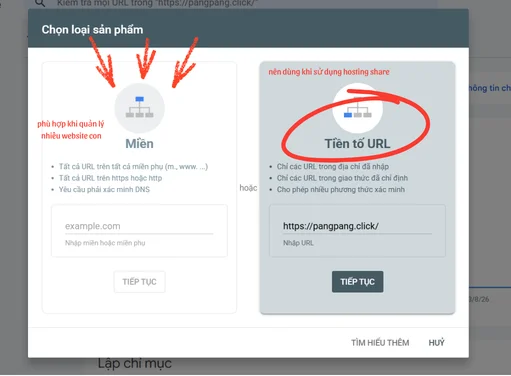
Giao diện thêm Property trong Google Search Console: Domain và URL-prefix.
Các Bước Khai Báo Website
Sau khi xác định được loại property, bạn có thể khai báo website theo các bước sau:
- Truy cập Google Search Console và đăng nhập bằng tài khoản Google.
- Chọn Thêm tài sản (Add property).
- Chọn Miền (Domain) hoặc Tiền tố URL (URL-prefix).
- Nhập tên miền hoặc URL website tương ứng.
- Chọn phương pháp xác minh phù hợp và thực hiện theo hướng dẫn.
Google Search Console hỗ trợ 6 phương pháp xác minh quyền sở hữu website. Tuy nhiên, bạn không thể sử dụng cả 6 phương pháp cho mọi trường hợp.
Phương pháp có thể dùng phụ thuộc vào loại property đã chọn và nền tảng website. Vì vậy, thay vì tìm một phương pháp “tốt nhất”, hãy chọn cách phù hợp nhất với quyền truy cập bạn đang có.
Các Phương Pháp Xác Minh
Google Search Console cung cấp sáu phương pháp xác minh quyền sở hữu website, nhưng không phải phương pháp nào cũng dùng được cho mọi loại tài sản.
- Tải file HTML lên host: tải file xác minh Google cung cấp, upload vào thư mục gốc website qua FTP hoặc trình quản lý file của hosting.
- Thẻ meta HTML: dán một đoạn thẻ <meta> Google cung cấp vào phần <head> của trang chủ.
- Bản ghi DNS qua nhà cung cấp tên miền (TXT record): thêm bản ghi TXT vào cấu hình DNS — đây là phương pháp bắt buộc và duy nhất cho tài sản Miền.
- Google Analytics: nếu website đã cài mã theo dõi Google Analytics bằng chính tài khoản Google đang dùng để xác minh, Google Search Console nhận diện và xác minh tự động.
- Google Tag Manager: tương tự Analytics, dùng luôn tài khoản GTM đã cài sẵn trên site để xác minh mà không cần thêm thao tác.
- Google Sites hoặc Blogger: nếu site được dựng trên hai nền tảng này, Google tự xác minh khi bạn đăng nhập đúng tài khoản quản trị.
Nên Chọn Phương Pháp Xác Minh Nào?
Chọn phương pháp phù hợp phụ thuộc vào nền tảng bạn đang dùng, không phải cứ chọn phương pháp “phổ biến nhất”:
- WordPress hoặc CMS cho phép sửa code: dùng thẻ meta HTML — dán vào theme header hoặc qua plugin, không cần đụng tới hosting qua FTP.
- Blogspot hoặc Google Sites: để mặc định, Google tự xác minh khi đăng nhập đúng tài khoản quản trị site đó.
- Website đã cài Google Analytics hoặc Tag Manager từ trước: chọn thẳng phương pháp GA hoặc GTM, nhanh nhất vì không cần thao tác thêm ở phía website.
- Cần xác minh cả tên miền lẫn mọi subdomain cùng lúc: bắt buộc dùng tài sản Miền, và do đó bắt buộc xác minh qua bản ghi DNS.
Nếu đây là lần đầu bạn làm Search Console và website chỉ có một domain đơn giản, URL-prefix kết hợp với thẻ meta HTML thường là lựa chọn dễ tiếp cận.
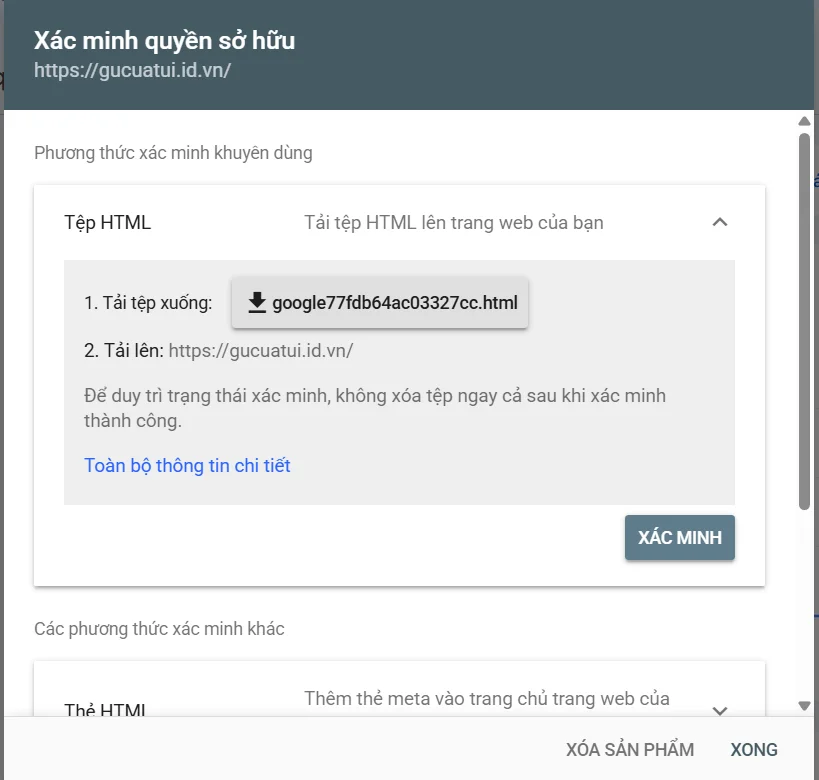
Xác minh Google Search Console bằng phương pháp thẻ html
Các Tính Năng Chính Sau Khi Xác Minh
Sau khi xác minh xong, Google Search Console hiển thị ngay các báo cáo về hiệu suất tìm kiếm và tình trạng lập chỉ mục của website — đây là nơi bạn dành phần lớn thời gian sử dụng công cụ sau này.
Báo Cáo Hiệu Suất (Performance)
Báo cáo Hiệu suất (Performance) cho biết website đang xuất hiện như thế nào trên Google Search.
Bạn có thể theo dõi những dữ liệu quan trọng như:
- Số lượt click vào website.
- Số lượt hiển thị trên kết quả tìm kiếm.
- CTR trung bình.
- Vị trí trung bình.
- Những truy vấn và trang mang lại lượt truy cập từ Google.
Đây thường là báo cáo bạn sẽ mở nhiều nhất khi theo dõi kết quả SEO.
Một điểm nên biết sớm: Search Console lưu dữ liệu Hiệu suất trong tối đa 16 tháng theo cửa sổ thời gian cuốn chiếu (rolling window). Nếu muốn lưu dữ liệu lâu hơn để so sánh qua nhiều năm, bạn nên chủ động xuất dữ liệu định kỳ thay vì chỉ phụ thuộc vào Search Console.
Báo Cáo Lập Chỉ Mục (Indexing) Và Kiểm Tra URL
Báo cáo Lập chỉ mục (Indexing) giúp bạn biết Google đang xử lý các URL trên website như thế nào: URL nào đã được lập chỉ mục, URL nào chưa được index và nguyên nhân.
Khi một URL cụ thể gặp vấn đề, bạn có thể dùng Kiểm tra URL (URL Inspection) để xem trạng thái lập chỉ mục và thông tin Google đã ghi nhận về URL đó.
Sau khi cập nhật một trang quan trọng, công cụ này cũng cho phép bạn gửi yêu cầu Google thu thập lại URL
Sitemaps
Mục Sitemaps là nơi bạn gửi sitemap của website cho Google.
Sitemap giúp Google có thêm thông tin về những URL mà bạn muốn công cụ tìm kiếm biết đến. Điều này đặc biệt hữu ích với website mới hoặc website thường xuyên xuất bản nội dung.
Nếu chưa biết sitemap.xml là gì hoặc cách tạo và gửi sitemap, bạn có thể đọc thêm Sitemap XML Là Gì? Cách Tạo Và Submit Lên Google Search Console.
Trải Nghiệm Người Dùng Và Bảo Mật
Ngoài dữ liệu tìm kiếm và lập chỉ mục, Search Console còn có các báo cáo liên quan đến trải nghiệm người dùng và bảo mật. Nếu muốn hiểu sâu hơn cách đọc từng báo cáo này, có thể tham khảo hướng dẫn đọc báo cáo Google Search Console của Ahrefs.
Bạn có thể kiểm tra các vấn đề liên quan đến Core Web Vitals, trải nghiệm trên thiết bị di động và các cảnh báo bảo mật. Bạn cũng có thể dùng thêm PageSpeed Insights để đo sâu hơn các chỉ số tốc độ tải trang liên quan đến Core Web Vitals.
Không phải báo cáo nào cũng cần kiểm tra mỗi ngày. Nhưng nếu website có vấn đề kỹ thuật hoặc xuất hiện cảnh báo bảo mật, đây là những khu vực bạn nên chú ý.
Xác minh xong Google Search Console mới chỉ là bước khởi động — phần việc thật sự nằm ở chỗ bạn quay lại đọc báo cáo Hiệu suất và Lập chỉ mục đều đặn, chứ không phải xác minh xong rồi bỏ quên tài khoản cả năm không mở lại.
nSau khi khai bu00e1o vu00e0 xu00e1c minh xong Google Search Console, bu01b0u1edbc tiu1ebfp theo nu00ean lu00e0m lu00e0 trang bu1ecb thu00eam vu00e0i cu00f4ng cu1ee5 SEO miu1ec5n phu00ed khu00e1c u0111u1ec3 hu1ed7 tru1ee3 tou00e0n diu1ec7n hu01a1n u2014 xem thu00eam tu1ed5ng hu1ee3p cu00f4ng cu1ee5 SEO cu1ea7n biu1ebft.
n
Pingback: Featured Snippet Là Gì? Cách Tối Ưu Lên Top 0 Google
Pingback: Content Audit Là Gì? Cách Audit Bài Viết Cũ Để Lên Top
Pingback: Sitemap XML là gì? Cách tạo và submit lên Google Search Console
Pingback: Schema Markup Là Gì? Từ Structured Data Đến Cách Triển Khai
Pingback: Tổng Hợp Công Cụ SEO Miễn Phí Và Có Phí Mới Nhất 2026 - PangPang
Pingback: AI SEO là gì? AI đang thay đổi SEO như thế nào? - PangPang
Pingback: Topical Authority Là Gì? Cách Xây Dựng Hiệu Quả
Pingback: Technical SEO là gì? Checklist kỹ thuật website đầy đủ nhất
Pingback: Cách Viết Title & Meta Description Chuẩn SEO Tăng CTR 2026